
Logotipo (imagen) de cuadro en la carpeta de empresa

Pregunta:
¿Por qué el logotipo que he añadido a mi cuadro desde una carpeta de empresa (o cualquier otra carpeta que no sea de sistema) aparece en Editor cuadros, pero no en los dibujos?
Respuesta:
Las ubicaciones del directorio Símbolos, imágenes en el Editor Cuadros de Tekla no se comparten con los directorios para Tekla Structures. El directorio de imágenes se debe definir tanto en el Editor Cuadros de Tekla como en Tekla Structures para que su logotipo aparezca en ambos programas.
Después de añadir su propio directorio a Opciones > Preferencias en la pestaña Ubicaciones Archivos dentro del Editor Cuadros de Tekla, según la guía del producto Añadir imágenes en un cuadro , la misma ubicación de la carpeta también se debe añadir a DXK_SYMBOLPATH para Tekla Structures.
Esto se puede verificar en Tekla Structures abriendo Opciones avanzadas y pulsando Escribir en archivo para ver las opciones que no están visibles en el cuadro de diálogo. Busque la línea set DXK_SYMBOLPATH y consulte los directorios especificados allí.
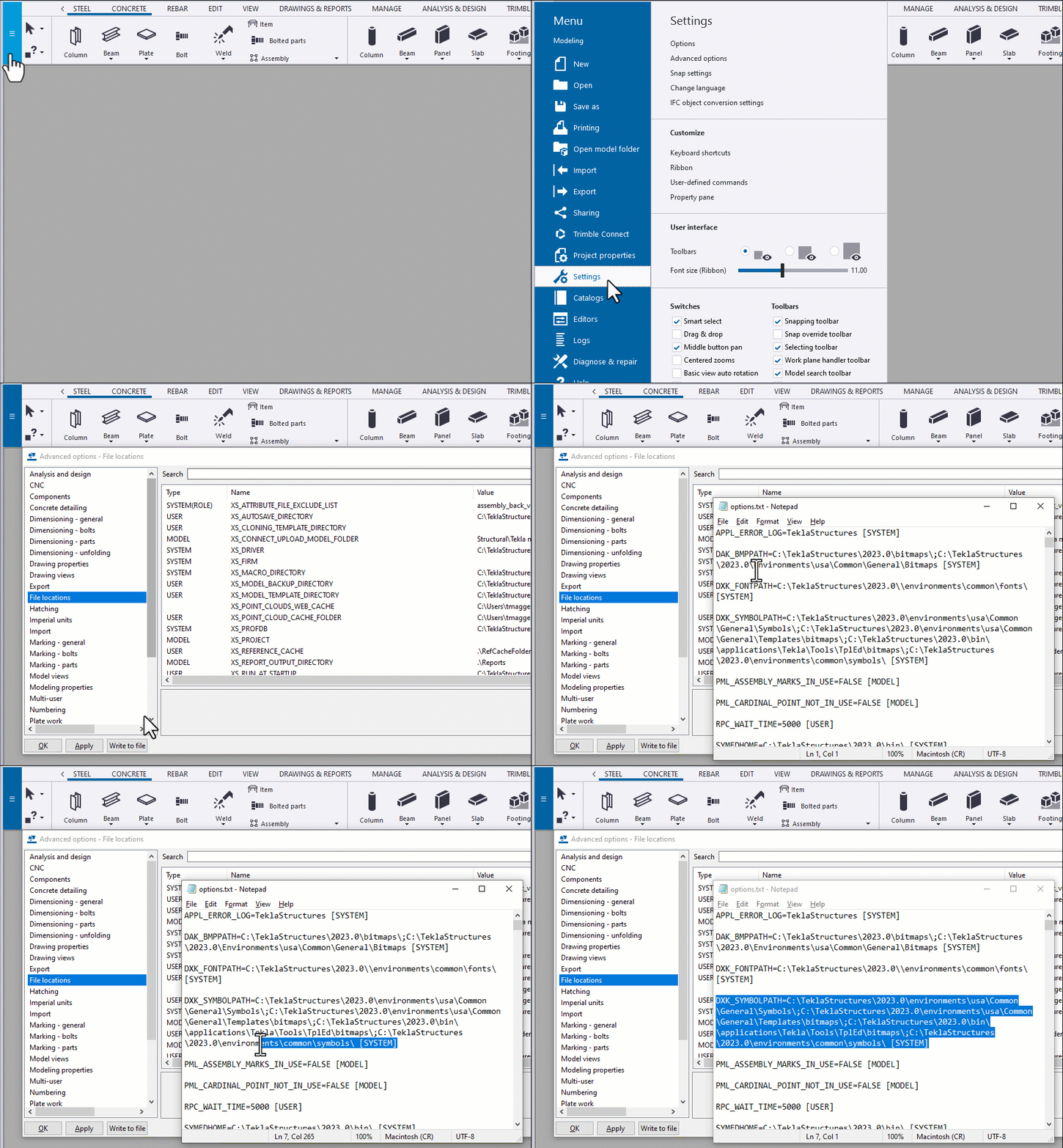
Añadir directorio de imágenes en Tekla Structures
- Cierre el archivo
options.txty la ventana Opciones avanzadas . - En Aplicaciones y Componentes, busque la macro Examinador de directorios y vaya a la pestaña Avanzado. Seleccione su entorno y haga clic en Configuración de entorno (env_name.ini). Este es el archivo de inicio del sistema donde se encuentra
DXK_SYMBOLPATH.Image
- Abra la configuración de usuario (archivo
user.ini). Una vez más, esto se puede realizar desde el Examinador de directorios , en Aplicaciones y Componentes, esta vez desde la pestaña Básico. - En el archivo
user.ini, añada una línea que indique dónde <Directory with Image file> se reemplaza con la ruta al directorio donde se almacena la imagen. Aquí, estamos añadiendo una opción avanzada al archivo user.ini.set DXK_SYMBOLPATH=%DXK_SYMBOLPATH%;<Directory with Image file>Image
- Cierre todas las ventanas y guarde.
- Cierre Tekla por completo y vuelva a abrir.
Solución de problemas
Si la nueva ruta no aparece en el options.txt (o la imagen sigue sin aparecer en los dibujos), compruebe que se haya guardado correctamente en el user.ini.
Puede cambiar el archivo env.ini en su lugar si todo parece correcto, que es un archivo de sistema. Sin embargo, es crucial tener en cuenta que los archivos del sistema se sobrescribirán si se modifican al actualizar a un nuevo Service Pack o reinstalar Tekla. Por lo tanto, conserve una copia del archivo modificado en otro lugar.