
Modelo de logótipo (imagem) da pasta da empresa

Pergunta:
Porque é que o logótipo que adicionei ao meu template a partir de uma Pasta da empresa (ou de qualquer outra pasta que não seja do sistema) aparece no Editor de templates, mas não nos desenhos?
Resposta:
Os Símbolos, localizações de directórios de imagens no Editor de Templates da Tekla não efectuam partilhas com os directórios do Tekla Structures. O directório de imagens tem de ser definido tanto no Editor de templates da Tekla como no Tekla Structures para que o seu logótipo seja apresentado em ambos os programas.
Depois de adicionar o seu próprio directório a Opções > Preferências no separador Localizações de Ficheiro dentro do Editor de templates da Tekla — de acordo com o manual do produto Adicionar imagens num template — a mesma localização de pasta tem também de ser adicionada a DXK_SYMBOLPATH para o Tekla Structures.
É possível verificar isto no Tekla Structures ao abrir as Opções avançadas e ao clicar em Escrever no ficheiro para ver as opções que não são visíveis na caixa de diálogo. Procure a linha set DXK_SYMBOLPATH, e veja os directórios aí especificados.
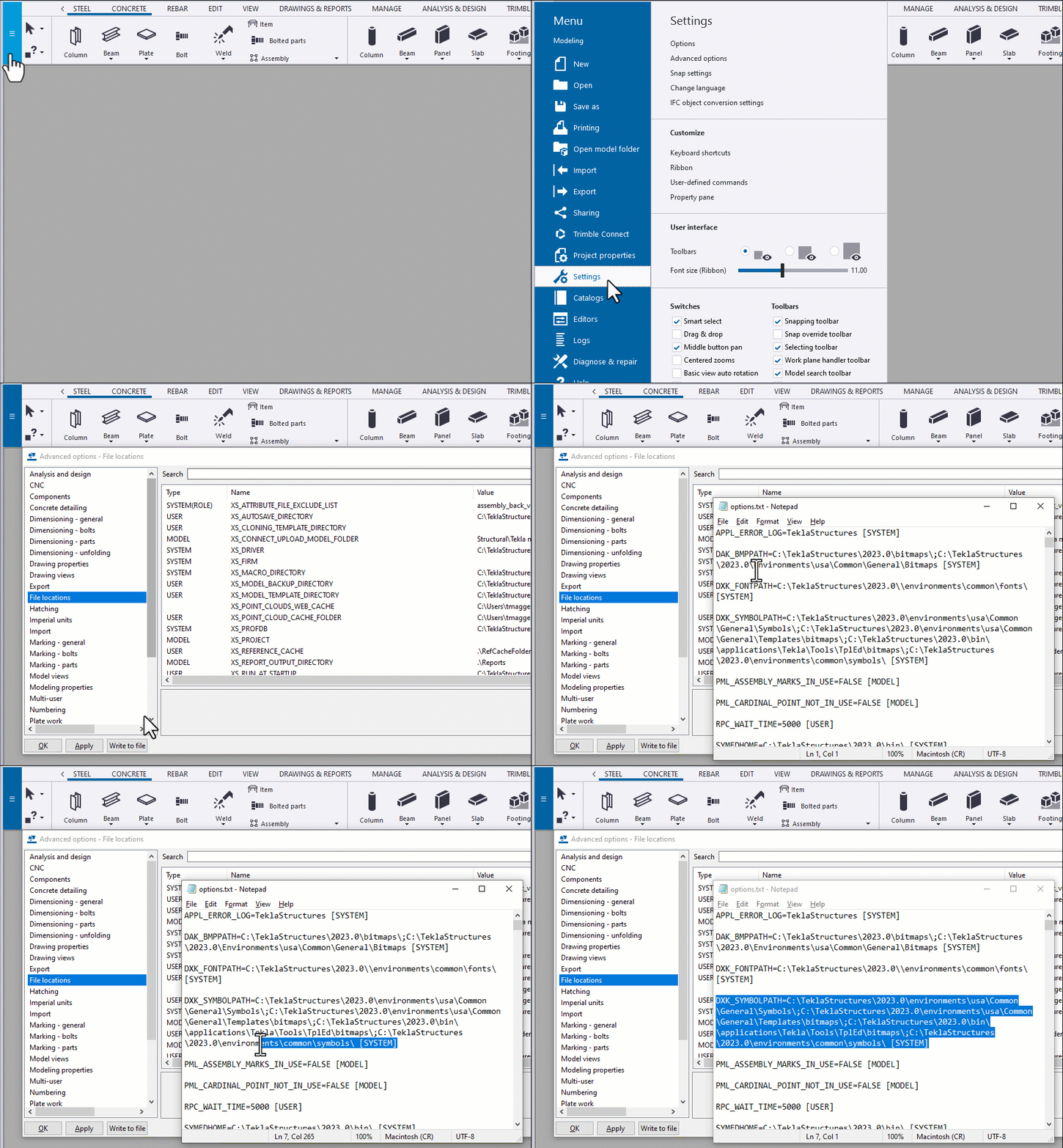
Adicionar diretório de imagens em Tekla Structures
- Feche o ficheiro
options.txte a janela Opções avançadas. - Em Aplicações e Componentes, procure a macro Navegador de directórios e vá para o separador Avançado. Seleccione o seu Ambiente e clique em Definições de ambiente (env_name.ini). Este é o ficheiro de iniciação do sistema onde se encontra o
DXK_SYMBOLPATH.Image
- Abra o ficheiro de definições do utilizador (
user.ini). Novamente, esta acção pode ser efectuada a partir do Navegador de directórios — em Aplicações e componentes — desta vez a partir do separador Básico. - No ficheiro
user.iniadicione uma linha onde <Directory with Image file> é substituído pelo caminho para o directório onde a imagem está guardada, como indicado abaixo. Aqui, estamos a Adicionar uma opção avançada ao ficheiro user.ini.set DXK_SYMBOLPATH=%DXK_SYMBOLPATH%;<Directory with Image file>Image
- Feche todas as janelas e clique em Guardar.
- Feche o software Tekla completamente e volte a abri-lo.
Resolução de problemas
Se o novo caminho não aparecer no options.txt (ou se a imagem continuar a não aparecer nos desenhos), verifique novamente se foi guardado com êxito no ficheiro user.ini.
Se tudo parecer correto, pode alterar o ficheiro env.ini , que é um ficheiro do sistema. No entanto, é crucial ter em mente que os ficheiros do sistema serão substituídos se forem alterados ao atualizar para um novo Service Pack ou ao reinstalar Tekla. Por conseguinte, mantenha uma cópia do ficheiro alterado noutro local.