
构件中的主零件选择
2024
Tekla Structures
2023
Tekla Structures
2022
Tekla Structures
2021
Tekla Structures
2020
Tekla Structures
2019i
Tekla Structures
2019
Tekla Structures
2018i
Tekla Structures
2018
Tekla Structures
2025
Tekla Structures
2026
Tekla Structures
Environment
Not environment-specific
在编辑图纸的时候, 谨慎选择构件的主零件可以节省大量的时间,对加工制造人员来说也可以更好的理解图纸。
例如下面的梁构件:
Image

要想查看构件的主零件,使用查询工具中的“查询构件对象”命令,
Image
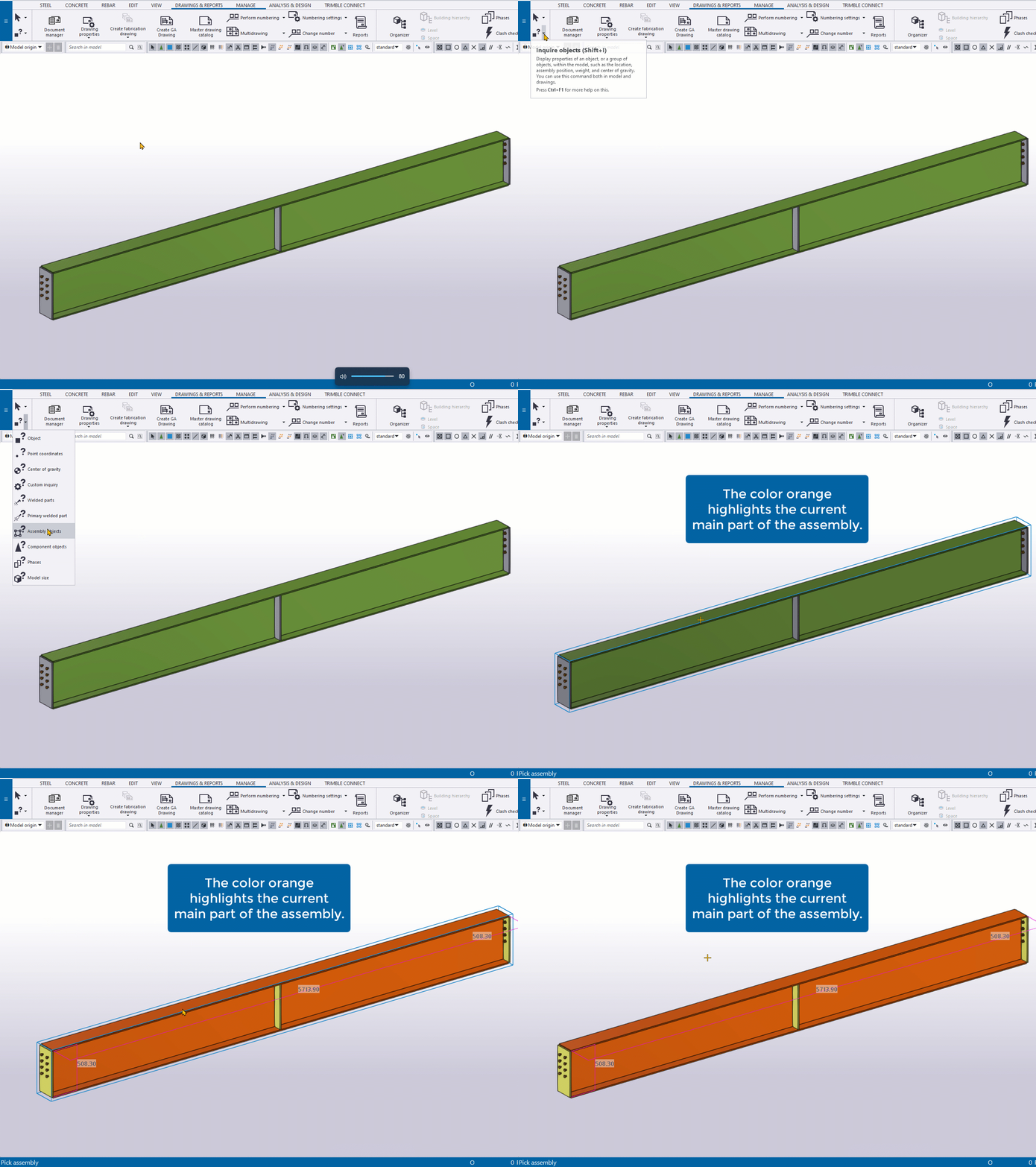
情况1:
如果你选择梁作为构件的主零件,则在构件图中可以得到类似的结果,如下图所示:
Image

Image

情况 2:
但如果你不小心选择了端板作为构件的主零件,则你会得到如下图所示类似的图纸::
Image

Image

结论:
对于第一种情况,你可以看到视图是有组织且很清晰的,在中间显示一个有意义的前视图,边上有剖面图,上面有顶视图。
但是,对于第二种情况,你会注意到它有点混乱,哪一个是前视图?A-A这样的剖面需要吗?还有左视图一些尺寸标注是没有意义的。
所以,在创建图纸前,请务必先检查构件中的主零件是否正确。